Damit Dateien (PDF, Word) oder Bilder auf der Website publiziert werden können müssen diese zuerst auf den Server und in das WordPress hochgeladen werden. Das Dateimanagement von WordPress ist nicht optimal, wir haben daher die Erweiterung «Folders» installiert welche ermöglicht, Dateien in einer individuellen Ordnerstruktur unterzubringen. Das Handling ist sehr einfach aber gleichwohl ein paar kurze Tipps.
Datenpflege im Medienordner
1a) Dateien hochladen
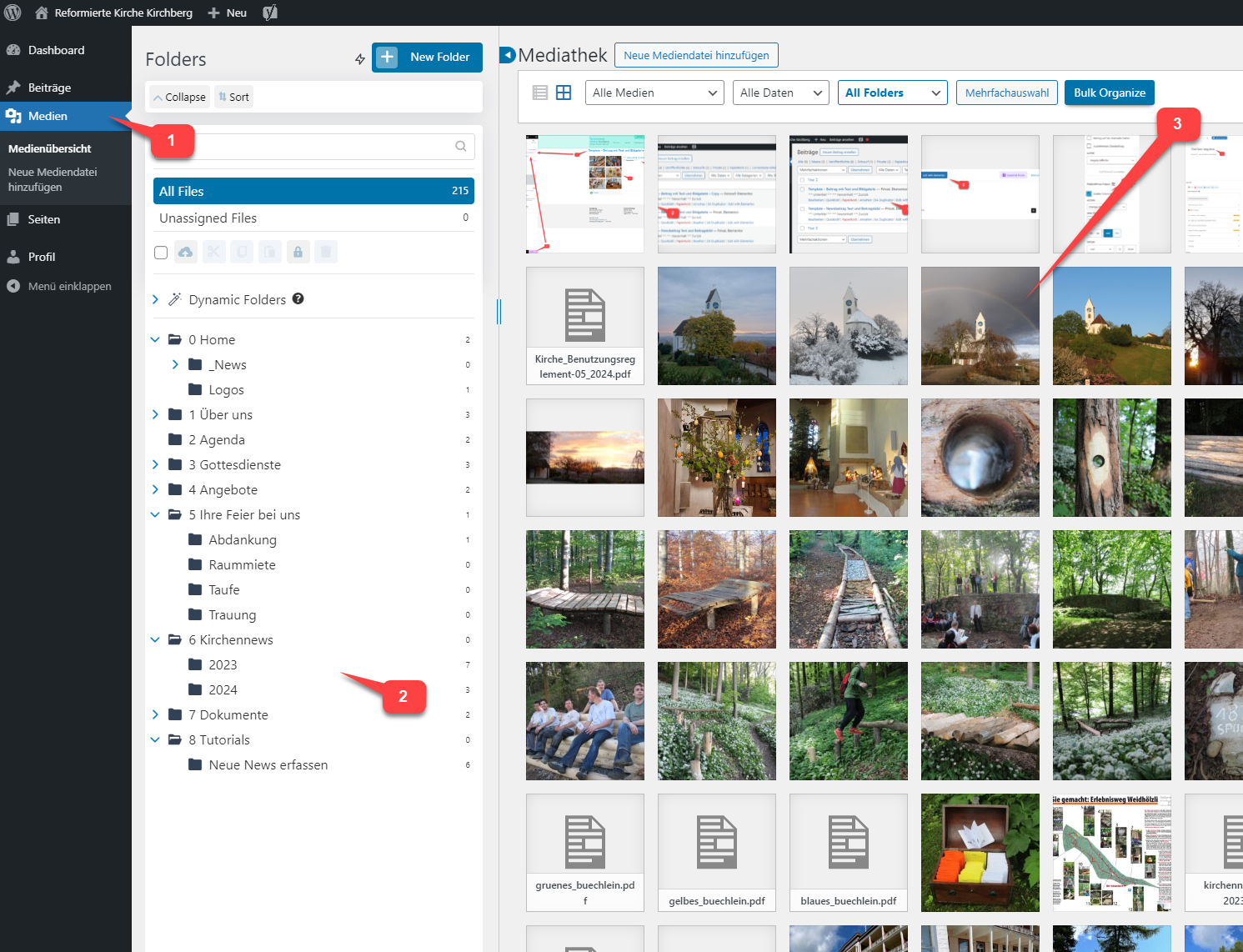
Um eine Datei hochzuladen begibt man sich in den Ordner «Medien».
Hier befindet sich die Ordnerstruktur. Man kann neue Ordner erstellen und diese auch verschieben. WICHTIG: Wenn man eine Datei aus einem Ordner in einen anderen verschiebt hat dies KEINEN Einfluss auf bereits auf der Website integrierte Daten, der Dateipfad bleibt unverändert.
Hier werden zuerst einmal alle Dateien und Daten angzeigt. Sobald man auf einen Ordner klickt werden nur die in diesem Ordern befindlichen Daten angezeigt. Das Hochladen einer Datei ist sehr einfach: Den gewünschten Ordner anwählen und per Drag & Drop die Datei in den Ordnerinhalt ziehen.
2a) Eine Datei auswählen zum ersetzen Damit man bereits verlinkte oder in die Website integrierte Bilder nicht jedesmal auswechseln muss, wenn sich z.B. der Dateiinhalt ändert oder man ein neues Foto anzeigen möchte, kann man ganz einfach bestehende Dateien ersetzen.
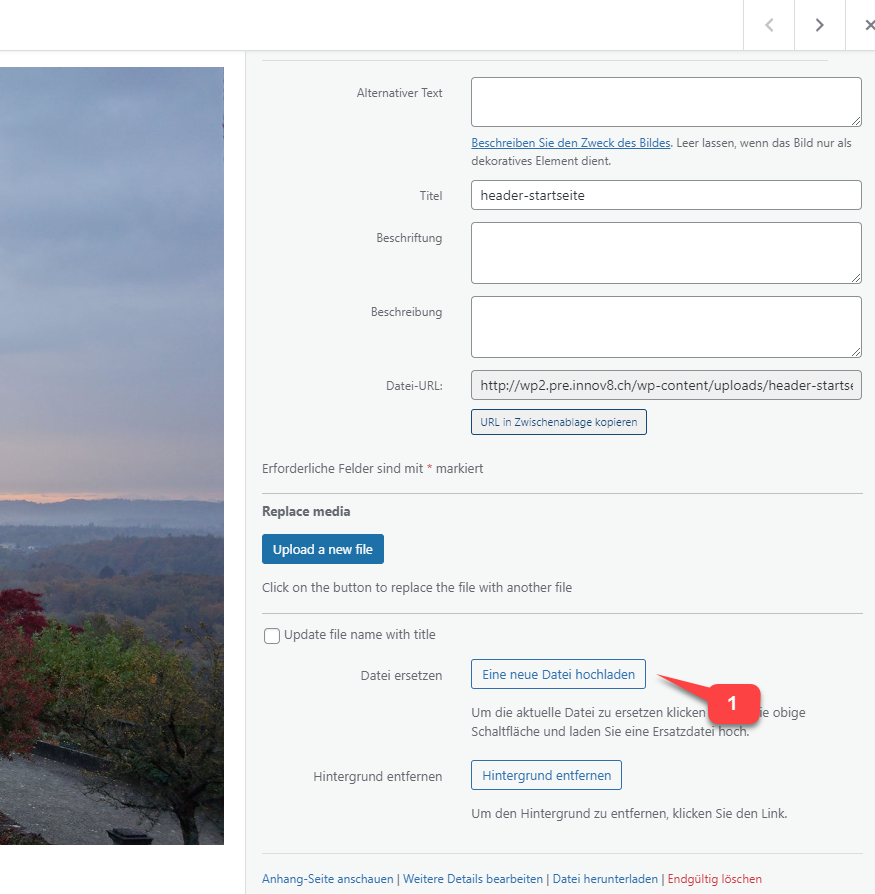
Datei ersetzen Die gewünschte Datei anklicken, rechts neben dem Bild gibt es einen Button «Eine neue Datei hochladen». Diesen anklicken.
2b) Optionen beim Dateien ersetzen Es gibt mehrere Optionen, wenn man eine Datei ersetzen möchte, diese sind innerhalb WordPress eigentlich beschrieben, dennoch hier eine kleine Erläuterung:
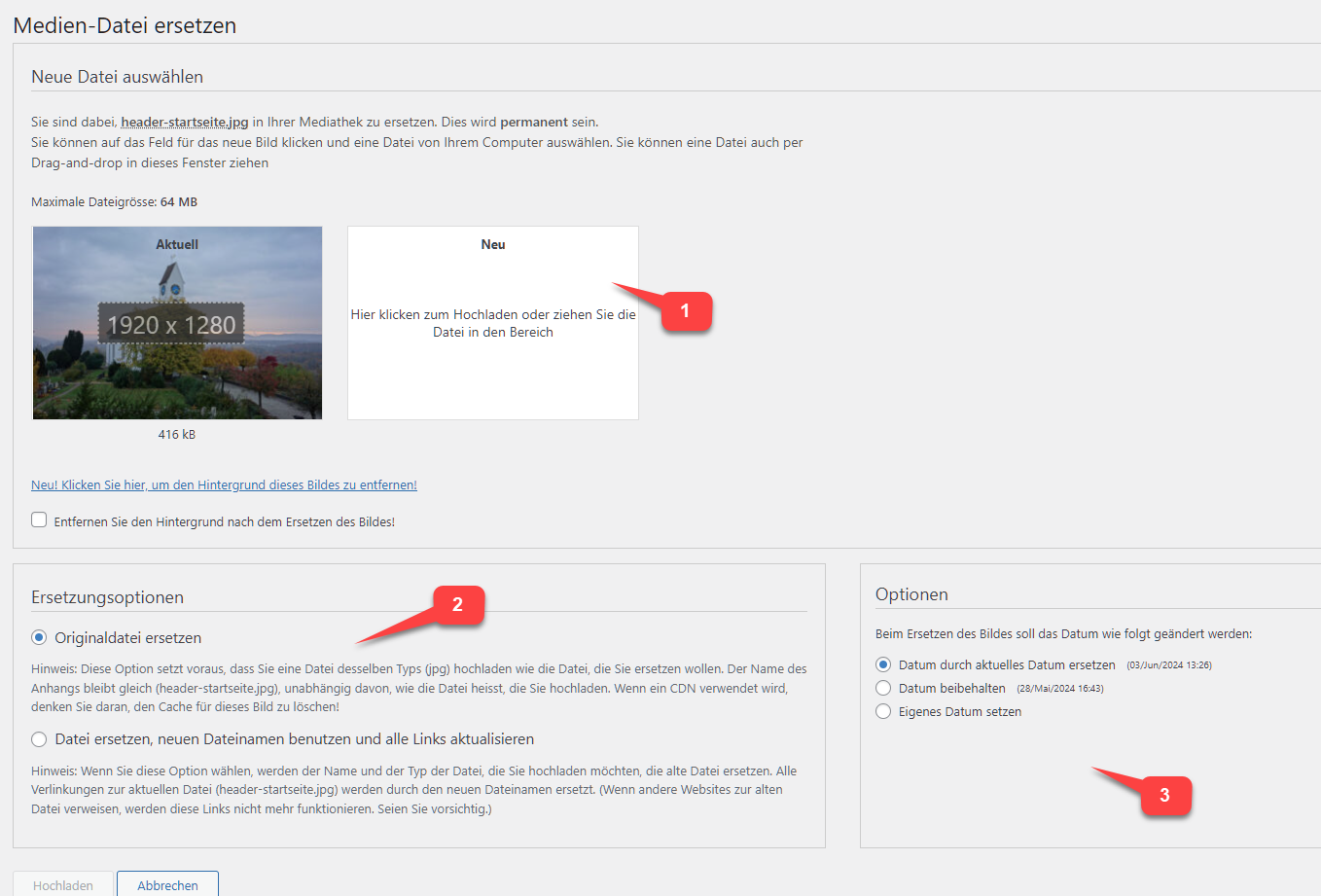
Datei ersetzen und Vorschau Die Datei in das weisse Feld neben dem Vorschaubild ziehen. Bei einer Bilddatei wird ein Vorschaubild mit den Massen der Datei angezeigt, bei PDF und Word ist das nicht möglich:
Ersetzungsoptionen Originaldatei ersetzen: Voraussetzung ist eine Datei desselben Dateityps (also JPG zu JPG oder PDF zu PDF). Der Inhalt der Datei wird ersetzt jedoch nicht der Dateiname. Datei ersetzen, neuen Dateinamen benutzen und alle Links aktualisieren: Mit dieser Option wird die alte Datei vollständig ersetzt, das heisst, falls das Original ein JPG war und man es mit einem PDF ersetzt, ist es auch ein PDF. Hier aufpassen, da bereits verlinkte Dateien so plötzlich nicht mehr funktionieren können (z.B. ein Bild wird nicht mehr angezeigt)
Optionen Hier kann man definieren, wie mit dem Aktualisierungsdatum umgegangen wird.
Sobald man alle Einstellungen vorgenommen hat unten links auf «Hochladen» klicken. Hinweis: Es kann sein, dass der Browsercache etwas Zeit benötigt, bis er die neue Datei auch auf der Website anzeigt.
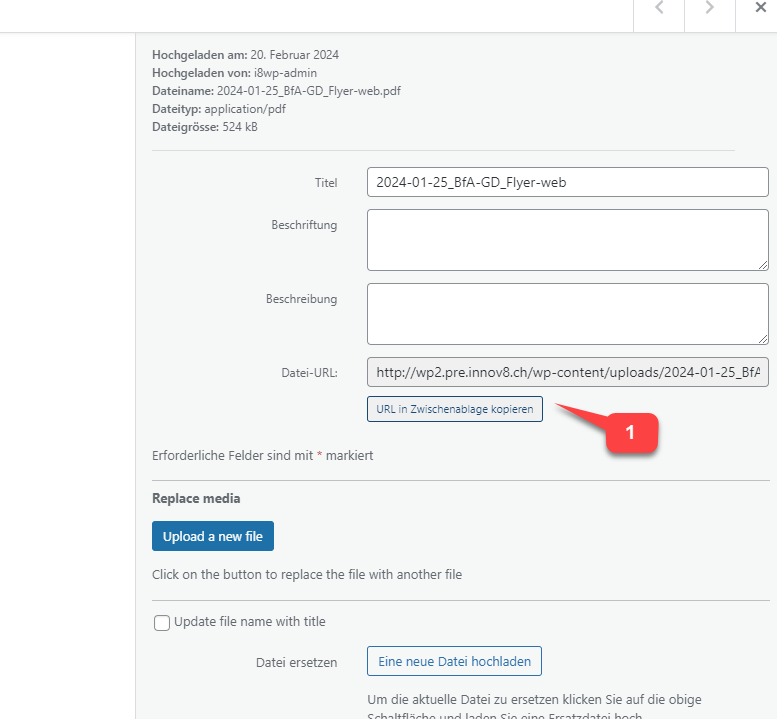
3) Dateipfad in den Zwischenspeicher kopieren Leider bietet das WordPress nach wie vor nicht die Möglichkeit gewisse Dateitypen wie PDF oder Word direkt aus der Website aus zu verlinken. Es gibt aber bei jeder Datei die Möglichkeit, deren Dateipfad in den Zwischenspeicher und von dort aus in der Website zu verlinken (Anleitung dazu im Beitrag «News erfassen»)