Neue News erfassen

Kurze Einleitung

Wir haben für verschiedene Layouts für Beiträge Templates erstellt. Das grundsätzliche Vorgehen ist so, dass man diese Templates dupliziert und dann davon einen neuen Beitrag erfasst. Das ist der zielführendste Weg Beiträge zu erfassen, ohne sich mit den sehr vielfältigen Funktionen von WordPress und dem Elementor auseinanderzusetzen. Selbstverständlich ist es jederzeit möglich, weitere Funktionen zu aktivieren aber wir empfehlen mal in den ersten Wochen und Monaten mit dieser reduzierten Oberfläche das CMS WordPress und den Elementor kennen zu lernen.

1. Neuen Newsbeitrag erstellen

1) Neue Newsseite erfassen -> Template duplizieren
Um direkt auf die zur Verfügung stehenden Templates zugreifen zu können kann der Schnellzugriff über das Dashboard erfolgen (Templates für Beiträge). Hier finden sich alle vorhandenen Templates

Template-Vorlagen
Beitrag mit Text und Bildgalerie
Dieses Template ermöglicht einen Text zu sowie 1 bis xx Bilder in Form einer Galerie zu erfassen. Das Beitragsbild wird nur auf der Startseite angezeigt.

Beitrag mit Text und Beitragsbild
Dieses Template ermöglicht einen Text zu erfassen. Das Bild im Beitrag selbst entspricht automatisch dem Beitragsbild.
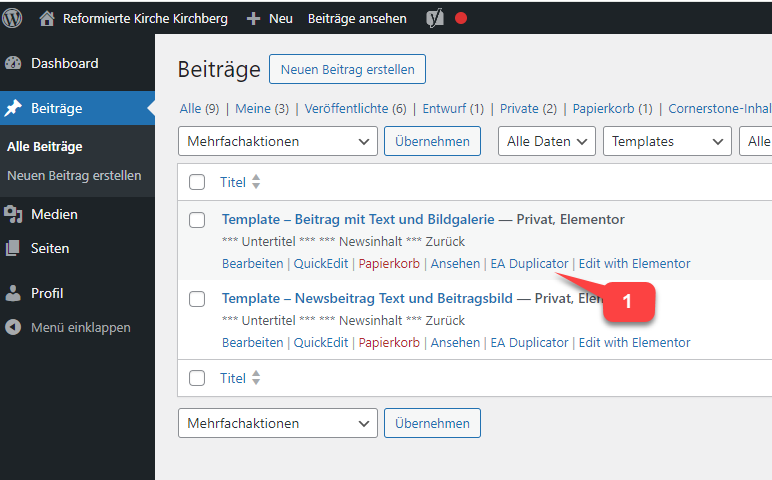
  1. Um ein Template zu duplizieren auf «EA Duplicator» klicken
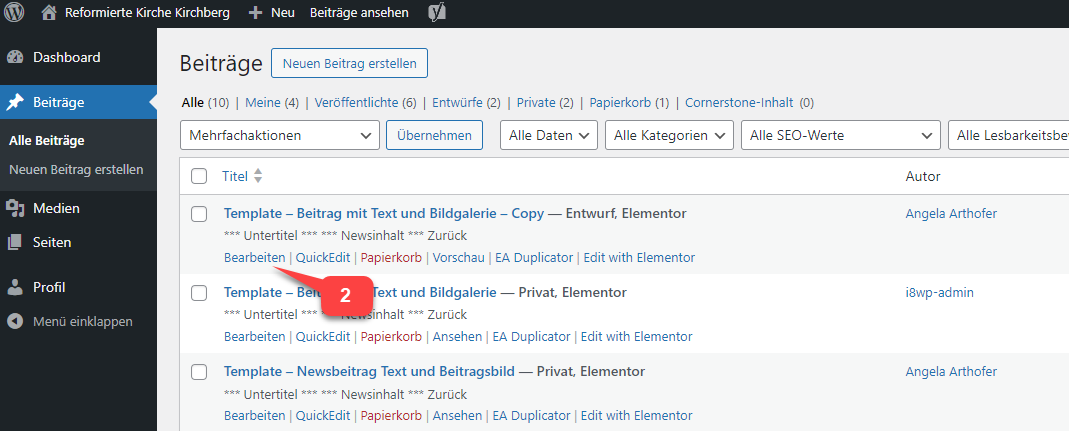
  2. Nun wechselt die Ansicht auf die Übersichtsliste aller bereits erfassten Beiträge. Das duplizierte Template erscheint zuoberst als «Copy» und im Status «Entwurf» und kann über den Link «Bearbeiten» editiert werden.

2a) Basisdaten erfassen
Im ersten Schritt werden die Basisdaten erfasst:
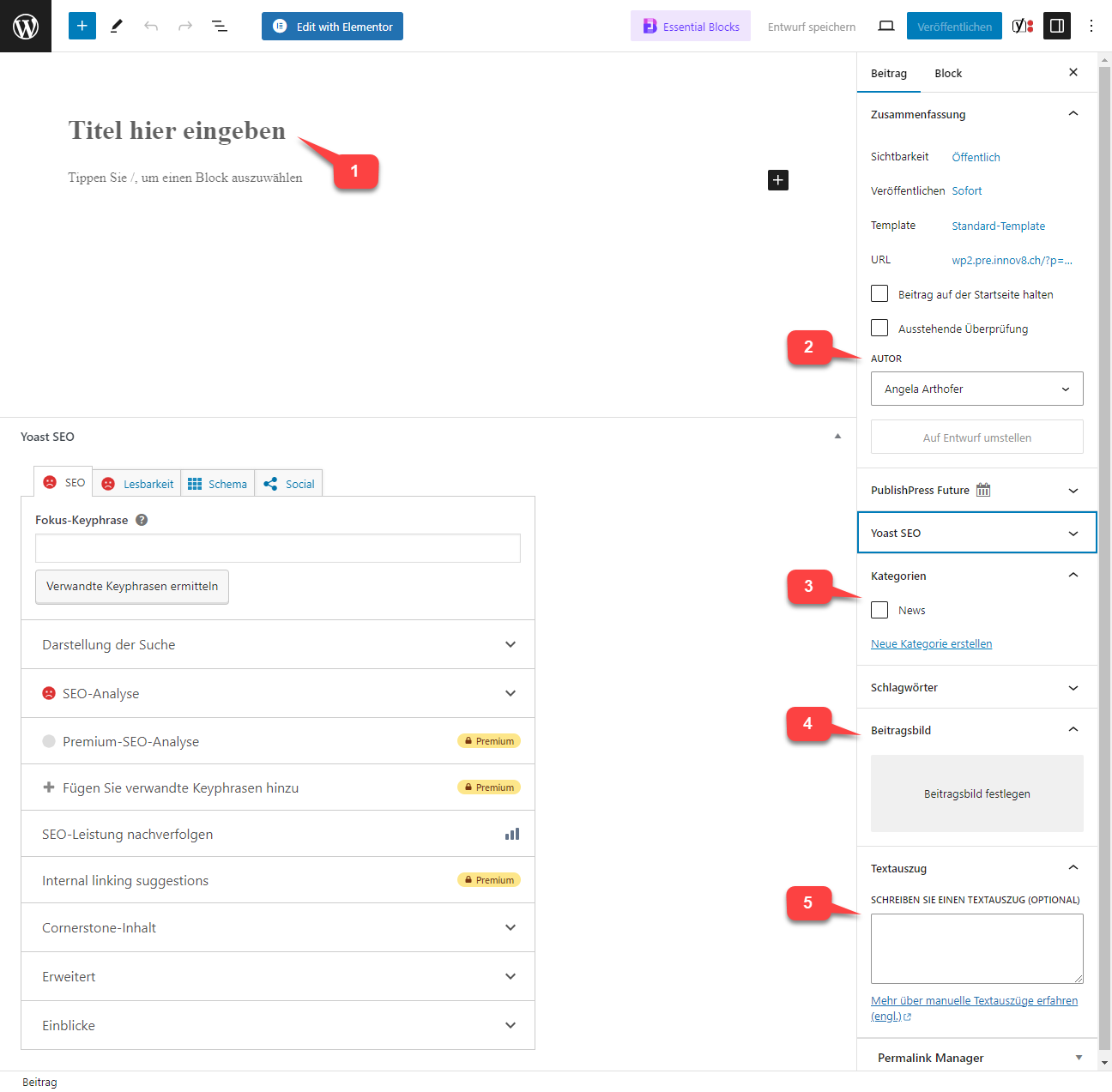
  1. Beitragstitel
    Hier den neuen Titel des Newsbeitrages einfügen.
  2. Autor
    Hier kann der/die Autor:in ausgewählt werden (wird aber nicht auf der Website angezeigt)
  3. Kategorie
    Die Kategorie «News» aktivieren.
  4. Beitragsbild
    Ein zuvor hochgeladenes Beitragsbild aus dem Bereich «Medien» auswählen. Dieses Bild erscheint als Kachelbild auf der Startseite und je nach ausgewähltem Template mit Grossansicht auch in der News selbst.
  5. Teaser
    Hier einen kurzen Einleitungstext für die Kachel auf der Startseite erfassen. Leider sind hier keine Verlinkungen möglich.

2b) Veröffentlichtung planen
Im nächsten Schritt werden Anpassungen für die geplante Veröffentlichung der News als auch einer – falls gewünscht – automatischen Deaktivierung vorgenommen:
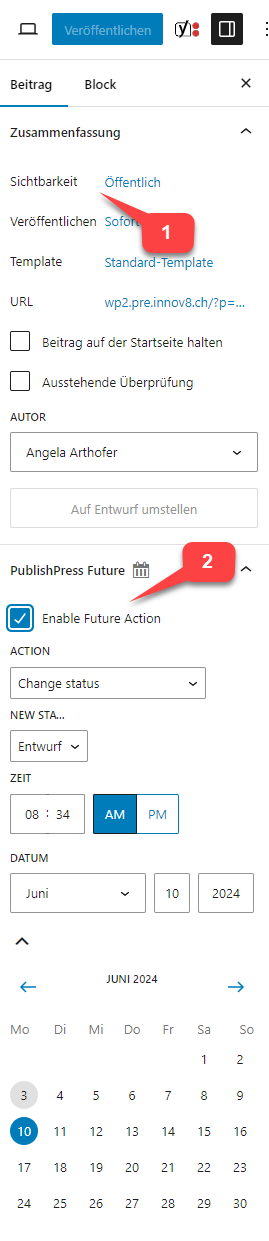
  1. Sichtbarkeit
    Hier kann die aktuelle Sichtbarkeit des Artikels eingestellt werden:
    Öffentlich (für alle sichtbar ab dem unter «Veröffentlichen» festgelegten Zeitpunkt)
    Privat – für im eingeloggten Status sichtbar
    Passwortgeschützt – Passwort definieren und nur abrufbar mit korrekter Eingabe
    Tipp: Wir empfehlen die Sichtbarkeit auf «Privat» zu setzen, bevor man die News fertig erfasst hat. Erst danach hier auf «Öffentlich» setzen und das gewünschte Veröffentlichungsdatum eingeben.
  2. PublishPress Future
    Mit dieser Funktion können Beiträge sowohl zu einem bestimmten Zeitpunkt veröffentlicht (ähnlich Punkt 1) aber zusätzlich auch automatisch deaktiviert werden. Diese Funktion nur einsetzen, wenn man die Beitragsveröffentlichung automatisieren möchte, sonst müssen alle Beiträge manuell deaktiviert werden (Auf «Privat» setzen gemäss Punkt 1).
    Hier eine Anleitung wie man einen veröffentlichten Beitrag z einem bestimmten Zeitpunkt deaktiviert:
    1) ACTION: «Change Status» wählen
    2) NEW STATUS: «Privat» wählen
    3) Danach gewünschten Zeitpunkt (Datum und Zeit) definieren

2c) Beitrag speichern und zum Elementor wechseln
Sobald alle Eingaben aus den Punkten 1 (Basisdaten erfassen) und 2 (Veröffentlichung planen) erfasst sind folgenden zwei Schritte vornehmen:

  1. Veröffentlichen
    Etwas ungewöhnlich erscheint, dass man den Beitrag zuerst «veröffentlichen» muss bevor man den Inhalt erfasst. Dass ist dem Umstand geschuldet, dass die Inhalte nicht in diesem Editor sondern mit dem Elementor erfasst werden. Daher oben auf den blauen Button «Veröffentlichen» klicken und dann 2 x bestätigen
  2. Zu Elementor wechseln
    Sobald man den Beitrag veröffentlicht hat (Status «Privat») wechselt man mittels des blauen Buttons «Edit with Elementor» in den Inhaltsmodus.

3a) Gewünschtes Template laden
Nun erscheint der Inhalt des ausgewählten Templates. Der Elementor ist aktuell so eingestellt, dass die bestehenden Funktionen normal angepasst werden können es ist aber nicht möglich, neue Inhalteselement hinzuzufügen. Wenn dieses Bedürfnis auftreten soll, können wir das ohne Probleme aktivieren.

  1. Titel
    Der Titel wird automatisch gesetzt, er entspricht dem Titel, welcher wir in Punkt 2b) erfasst haben. Dieser Titel kann aber auch von hier aus (linke Spalte) jederzeit angepasst werden.
  2. Inhalt und Untertitel
    Um den Inhalt zu bearbeiten einfach auf die Textbox klicken. Man kann den Text direkt in der Textbox anpassen, wir empfehlen aber, die Funktionen in der linken Spalte zu nutzen, da diese mehr Möglichkeiten bieten. Der Inhalt kann mit dem Texteditor und einigen Gestaltungsfunktionen erfasst werden. Vordefinierte Untertitel können über das Dropdown-Menü «Absatz» ausgewählt werden.

    Dateien verlinken
    Einfach den gewünschten Text markieren und auf das Verlinken-Symbol klicken. Ein nicht ganz optimaler Umstand ist, dass man vom Elementor aus nicht direkt eine Datei (z.B. PDF) aus dem Medien-Ordner verlinken kann. Am besten hat man den Medienordner in einem separaten «Tab» geöffnet. Nun klickt man auf die gewünschte Datei und dort hat es die Option «URL in Zwischenablage kopieren«, diese kann man nun im Verlinkungsfenster des Elementors einfügen. Wichtig: Ein neuer Link muss mit DIESEM BLAUEN BUTTON bestätigt werden. Neben diesem blauem Button hat es noch ein Zahnrädchen, bei PDFs und externen Websites emfpehlen wir zudem auf dieses Zahnrand zu klicken und die Option «Link in neuem Tab öffnen» zu wählen, sonst öffnen sich PDFs oder externe Websites im selben Fenster und das ist nicht optimal.
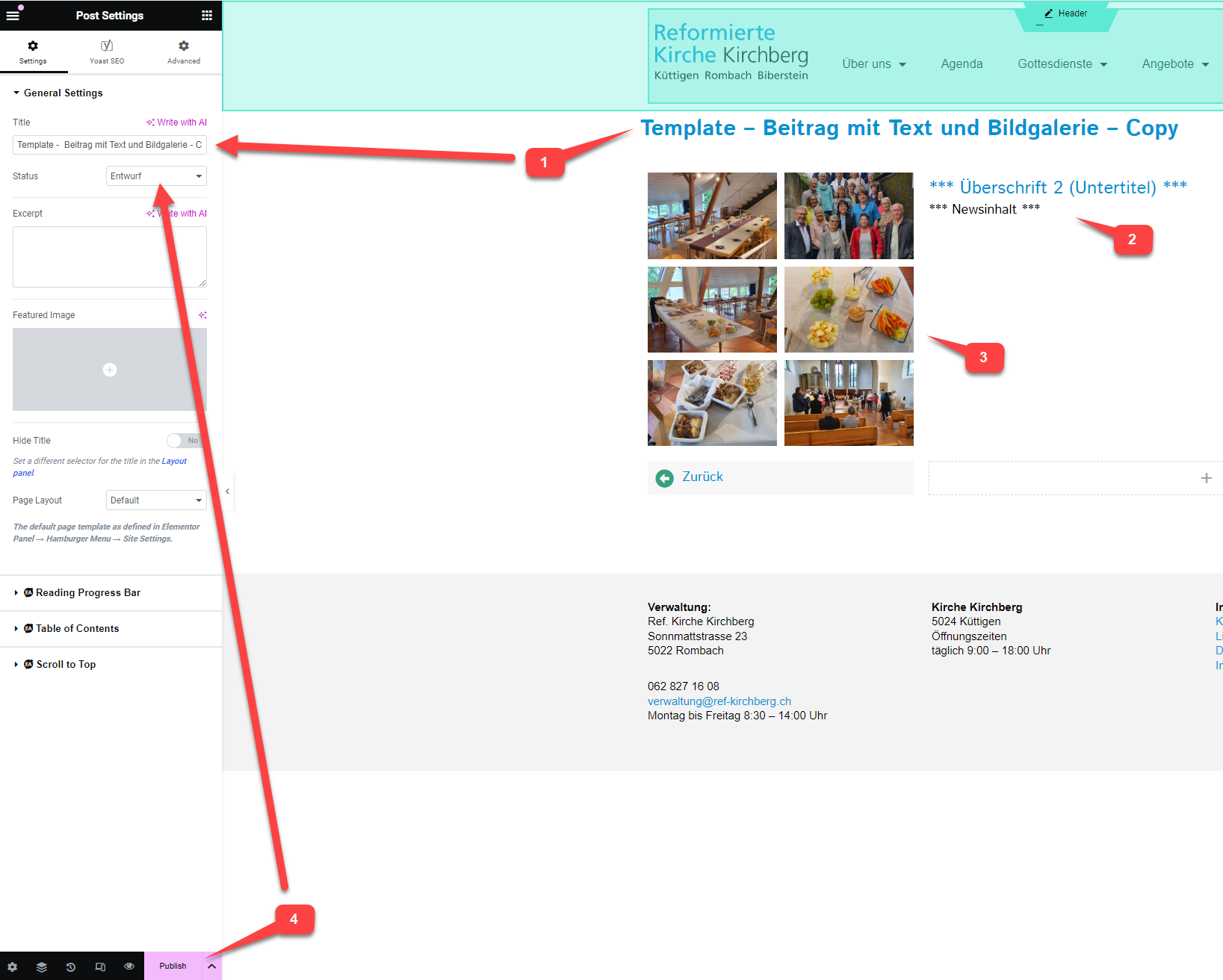
  3. Bilder einfügen
    Bilder müssen zuvor auf die Website geladen werden (Sieh Anleitung «Bilder auf Website laden»). Die Bildfunktion  erlaubt sowohl ein einzelnes Bild als auch mehrere Bilder zu integrieren. Auch hier muss man zuerst auf den Bildkasten klicken um die Möglichkeiten in der linken Spalte anzuzeigen. Hier können dann die diverse Bilder integriert werden und auch die Anzahl Spalten usw. sind frei wählbar.
    Tipp: Für ein einzelnes Bild die Spaltenanzahl auf 1 setzen, damit automatisch die ganze Spaltenbreite ausgefüllt wird.
  4. Duplizieren und löschen von Inhaltselementen
    Inhaltselemente können ganz einfach dupliziert und gelöscht werden. Ein Rechtsklick auf das Stift-Symbol oben rechts bei einem Element lässt ein Kontextmenü aufklappen – hier gibt es die Möglichkeit das Element zu duplizieren (duplicate) oder zu löschen (delete).
  5. Speichern und Veröffentlichen
    Unten links kann man den Beitrag speichern oder updaten. Wichtig ist hier der Status der Seite, solange «Privat» oder «Entwurf» steht, ist die Seite nicht sichtbar. Wenn man die Seite veröffentlichen möchte, den Status auf «Veröffentlicht» setzen.